平台與工具推薦:推薦適合用於MV創作的 AI 工具與平台 Arena 聊天、比較、投票選出全球最佳 AI 模型: https://arena.ai 即夢AI一站式智慧創作平台(國內版):https://jimeng.jianying.com/ai-tool/home 即夢AI一站式智慧創作平台(國際版):https://dreamina.capcut.com 小雲雀是剪映出品的AI影片和圖片創作助手,支援零門檻創作影片,只需輸入一句指令,AI即可高效幫你完成內容創作:https://xyq.jianying.com Suno AI音樂生成快速又簡單 — 一鍵生成高品質音樂,適用於影片、廣告與內容創作,AI自動完成編曲與製作。…
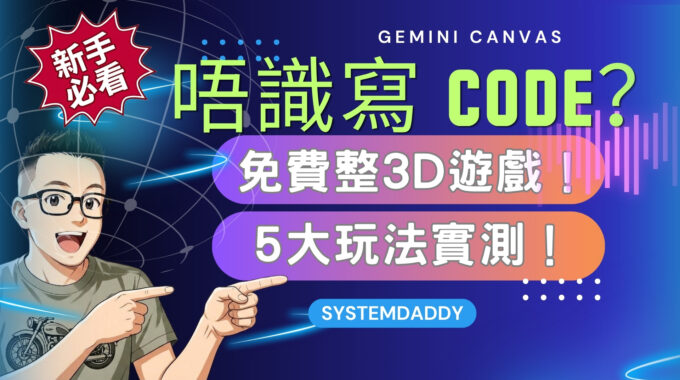
Gemini Canvas 教學:零代碼打造 3D 遊戲與實用 App,5 大玩法實測
唔識寫程式,都可以自己整遊戲、網頁同學習工具?今次 SYSTEMDADDY 帶你實測 Gemini Canvas 5 大玩法,由 3D 波波競速遊戲、戰機模型,到餐廳網站同互動英語學習 App,睇吓點樣透過文字提示,將構思變成可以操作嘅作品。
呢篇 Gemini Canvas 教學會整理影片入面嘅示範,同埋介紹生成作品後,點樣繼續修改內容、試用功能及處理錯誤。
Gemini Canvas 可以做到啲咩?
從影片示範可以見到,Gemini Canvas 可以根據你輸入嘅提示詞(Prompt),生成程式碼,並提供預覽,方便你直接檢查效果。
對初學者而言,你可以先用文字描述想要嘅作品,再透過對話逐步調整。例如要求加入遊戲關卡、修改網頁圖片,或者為學習工具增加發音功能。
零代碼入門,意思係你可以透過文字指令開始製作。 不過,生成結果仍然需要試用同檢查,部分功能亦可能要再修改先符合預期。
玩法一:製作 3D 波波競速遊戲
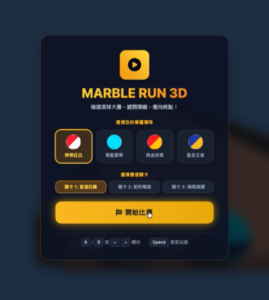
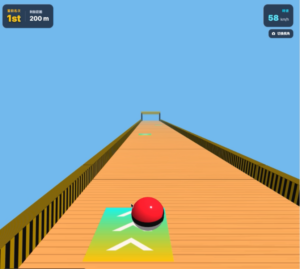
影片首先示範用 Gemini Canvas 製作 3D 彈珠競速遊戲。生成嘅作品包含立體賽道、不同顏色嘅波波,以及遊戲資訊介面,可以直接喺預覽畫面試玩。
製作呢類遊戲時,提示詞最好交代清楚玩法、操作方式同勝負條件,令 AI 更容易理解你想做嘅效果。
延伸練習 Prompt:
幫我製作一個可以喺瀏覽器遊玩嘅 3D 彈珠競速遊戲,加入斜坡賽道、障礙物、計時功能同重新開始按鈕,並顯示操作說明。
生成之後,可以先檢查控制是否正常、彈珠會唔會卡住,以及重新開始按鈕有冇作用,再逐項要求修改。
玩法二:參考圖片生成 3D 戰機模型
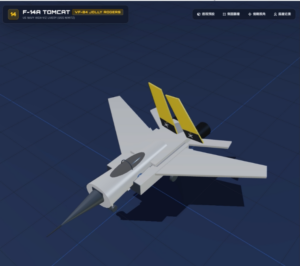
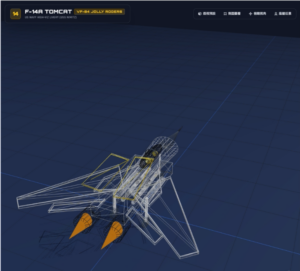
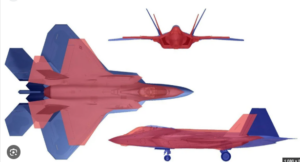
第二個示範係提供戰機圖片作參考,要求 Gemini Canvas 建立 3D 模型。影片展示咗 F-14 風格戰機,以及不同角度同顯示模式,包括線框效果。
呢個玩法適合用嚟探索物件展示、互動教材,或者簡單嘅 3D 概念原型。
延伸練習 Prompt:
參考我上傳嘅戰機圖片,製作一個可互動嘅 3D 模型展示頁面,支援旋轉、縮放,以及實體和線框模式切換。
要留意,示範展示嘅係根據參考圖生成嘅模型效果;如果你需要精確尺寸或者細節,仍然要另外核對。
玩法三:打造 3D 地球天氣儀
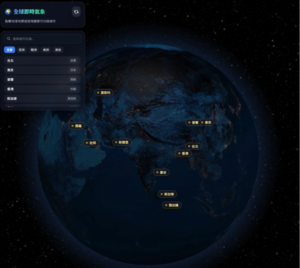
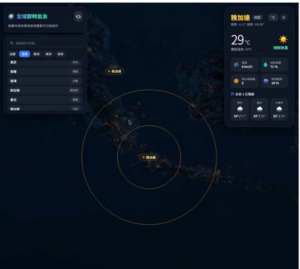
第三個示範將 3D 地球同城市天氣資訊結合。使用者可以選擇城市,再查看相應嘅天氣面板,令資訊呈現更加直觀。
呢類工具除咗外觀,仲要檢查資料來源。畫面成功顯示天氣,唔代表資料一定係即時更新。 如果想作日常查詢用途,應確認有冇接駁天氣服務,以及更新時間是否清楚。
延伸練習 Prompt:
製作一個互動地球天氣網頁,可以看見整個旋轉地球,支援搜尋及點選城市,顯示溫度、天氣狀況和資料更新時間。如果未接駁真實天氣資料,請清楚標示為示範數據。
玩法四:製作產品介紹及餐廳網頁
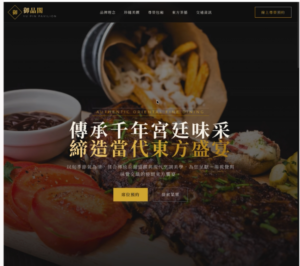
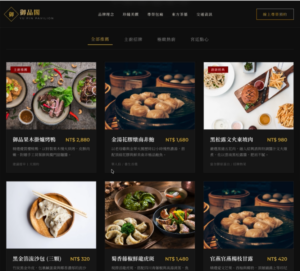
影片第四個示範係餐廳介紹網站,包括主視覺圖片、菜式展示及品牌介紹等內容。生成初稿後,可以繼續要求 Gemini 修改文字、圖片同版面。
對小店店主、自由工作者,或者想試做品牌網站嘅人嚟講,呢個方法可以幫你先建立一個可預覽嘅網站初稿。
延伸練習 Prompt:
幫我製作一頁中菜餐廳介紹網頁HTML5,採用黑金色設計,加入餐廳簡介、招牌菜式、菜單、地址及聯絡資料,並適應手機和電腦畫面。
準備正式使用之前,記得換上真實嘅店舖資料、價錢同可使用嘅圖片,並測試手機版面及各個按鈕。預览完成後,亦需要另外處理網站發布。
玩法五:建立互動英語學習 App
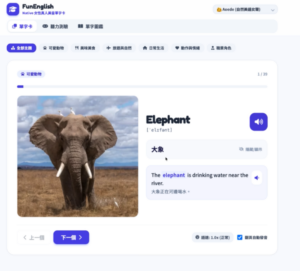
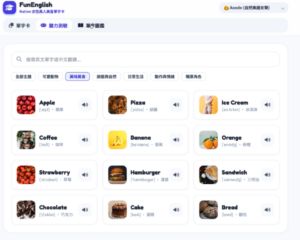
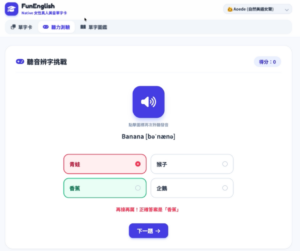
最後一個示範係基礎英語學習工具。影片展示咗圖片單字卡、發音、主題分類,以及測驗相關介面,將一般文字教材變成互動學習體驗。
如果想為小朋友或者英語初學者製作練習,可以先由少量常用單字開始,再逐步增加內容。
延伸練習 Prompt:
幫我製作一個適合英語初學者使用嘅互動學習 App,加入動物及水果單字卡,每張卡包含圖片、英文、中文意思和發音按鈕,並提供簡單選擇題測驗。
生成後,應逐項檢查圖片同單字是否配對、發音是否正常,以及測驗答案有冇錯誤。
以上 Prompt 為根據影片玩法整理嘅延伸練習,並非影片逐字稿。
▶️YouTube🔥🔥🔥👇🏻👇🏻👇🏻
🔥 [免費] 唔識寫 Code 都做到!Gemini Canvas 一句 Prompt 整出 3D 遊戲+實用 App|5 大玩法實測 #ai工具 #gemini #廣東話 #vibecoding
Gemini Canvas 新手操作流程
1. 開啟 Canvas,描述你想製作嘅作品
跟住影片嘅操作方式,喺 Gemini 選擇 Canvas,再輸入需求。提示詞可以包含以下資料:
- 作品類型:遊戲、網站、模型展示或學習工具。
- 使用對象:小朋友、顧客或一般使用者。
- 主要功能:操作按鈕、搜尋、發音或測驗。
- 視覺風格:配色、圖片方向及版面要求。
2. 生成後,先測試主要功能
唔好只睇畫面靚唔靚。遊戲要試操作,網站要按連結,學習工具要檢查答案。先確認核心功能正常,再調整外觀。
3. 用具體指令逐步修改
相比「幫我整好啲」,明確指出問題會更容易跟進,例如:
手機畫面嘅按鈕太細,請加大按鈕並調整間距。
或者:
點擊重新開始之後,計時器冇歸零,請修正。
4. 遇到錯誤,提供畫面或錯誤訊息
影片亦示範咗生成內容需要修正嘅情況。遇到問題時,可以將錯誤訊息交畀 Gemini,描述觸發問題嘅操作,再要求修正及重新測試。
常見問題
完全唔識寫程式,可以使用 Gemini Canvas 嗎?
可以透過文字提示開始製作,影片亦展示咗多種由提示詞生成嘅作品。不過,想令成品符合需求,仍然需要試用、描述問題同逐步修改。
一句 Prompt 就可以完成整個 App?
一句 Prompt 可以作為起點,但完成程度取決於需求複雜度同生成結果。影片中亦有修改同修正錯誤嘅過程,實際製作時應預留測試時間。
Gemini Canvas 生成嘅網頁可以直接當正式網站使用嗎?
可以先作為初稿或原型。正式發布前,應確認內容、圖片、連結、手機版面及資料功能正常,再安排部署。
影片提到免費使用,係咪代表完全冇限制?
影片以免費製作作為入門賣點,同時亦提及用量情況。實際可用模型、功能及額度,應以你帳戶當時顯示嘅資訊為準。
相關貼文